
Installationsschritte
Wenn Sie Velixo NX noch nicht installiert haben, befolgen Sie bitte diese Schritte: Installing Velixo NX
Alternativ können Sie sich die Click-by-Click-Demo ansehen:
Configuration steps
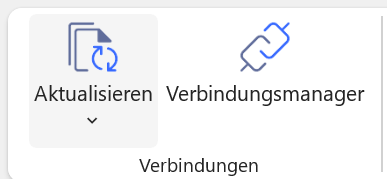
Klicken Sie im Velixo NX Ribbon auf Verbindungsmanager:
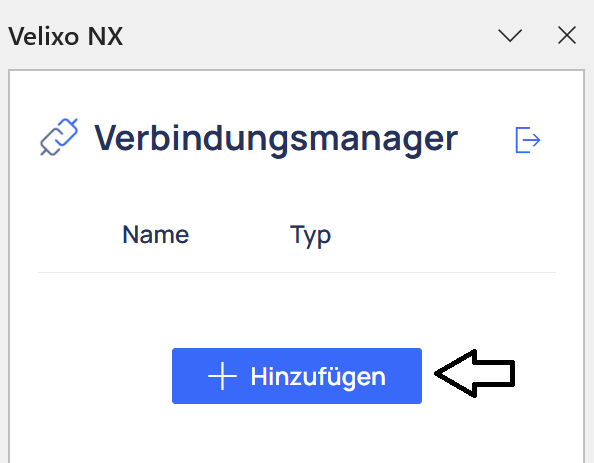
Klicken Sie in der Verbindunsmanager auf die Schaltfläche + Hinzufügen:
Wenn Ihr ERP-Server hinter einer Firewall steht, nur Verbindungen von freigegebenen IP-Adressen annimmt oder nur über VPN erreichbar ist, muss Ihr IT-Team die Proxy-Adressen von Velixo NX freigeben. Details finden Sie in diesem Artikel (auf Englisch): Connecting Velixo NX to a firewalled or on-premises ERP server (IP allow-list).
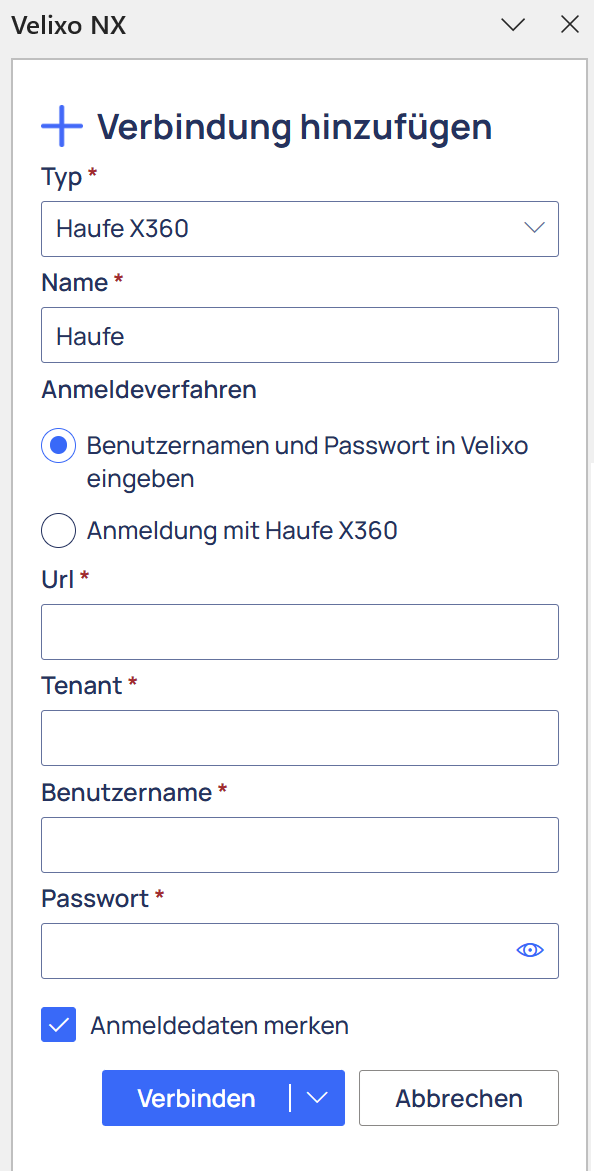
Beim Hinzufügen einer Verbindung für Haufe x360 enthält das Seitenpanel Folgendes:
-
Typ: Dies ist das ERP, mit dem wir eine Verbindung herstellen möchten. Gültige Optionen für ERPs im Acumatica-Stil sind: Acumatica, Cegid XRP Flex, MYOB Acumatica, JAMIS Prime, Haufe x360
-
Name: Dies ist der benutzerfreundliche Name für die Verbindung. Er muss eindeutig sein (Groß-/Kleinschreibung spielt keine Rolle). Dieser Name wird später beim Erstellen von Formeln verwendet, die auf diese Verbindung verweisen.
-
Anmeldemethode: Hier geben Sie an, ob Sie sich mit Benutzername und Passwort anmelden oder eine Single-Sign-On-Methode verwenden möchten.
-
URI: Die URL der ERP-Website. Dies muss die vollständige Stamm-URL sein – einschließlich HTTPS (Velixo NX unterstützt keine unsicheren HTTP-Verbindungen) und Unterordner (falls zutreffend).
-
Tenant: Der Mandant, mit dem Sie eine Verbindung herstellen möchten. Wenn das ERP nur mit einem einzigen Mandanten konfiguriert ist, lautet der Name normalerweise „Company“.
-
Benutzernamen/Passwort: Der Benutzername und das Passwort, die für die Verbindung mit Ihrem ERP verwendet werden
Sobald Velixo NX zu Ihrem Excel 365 hinzugefügt wurde und Sie eine Verbindung zu Ihrer ERP-Instanz hergestellt haben, können Sie Ihre ersten Berichte erstellen.
Next
Bitte gehen Sie diese Schritt-für-Schritt-Anleitung (auf Englisch) durch, die Sie durch die Erstellung Ihres allerersten Velixo-Berichts führt.
Create your first Velixo report